Öffnen von geteilten Postfächern
Sobald die Berechtigungen zu einem geteilten Postfach (auch „freigegebenes Postfach“ oder „shared mailbox“) von Ihrem Exchange Administrator zugeordnet

Sobald die Berechtigungen zu einem geteilten Postfach (auch „freigegebenes Postfach“ oder „shared mailbox“) von Ihrem Exchange Administrator zugeordnet wurden, kann das Postfach in Outlook verwendet werden. Anschließend ist das Lesen von E-Mails, Senden von E-Mails direkt vom geteilten Postfach, Kalendereinträge einsehen bzw. bearbeiten werden ermöglicht (abhängig von den erteilten Berechtigungen vom Administrator).
Ob Sie eine Verteilerliste anstatt eines geteilten Postfachs benötigen, erfahren Sie in diesem Artikel.
Outlook Desktop App:
Das Postfach sollte mithilfe der „Automapping“-Funktion automatisch in Ihrem Outlook Desktop App für Windows/Mac auftauchen, wenn Vollzugriff erstattet wurde. Eine Verzögerung bis zu 30 Minuten ist üblich.
Falls das Postfach jedoch nicht in Ihrem Navigationsbereich auftauchen sollte, kann es manuell hinzugefügt werden.
- Outlook Desktop App öffnen
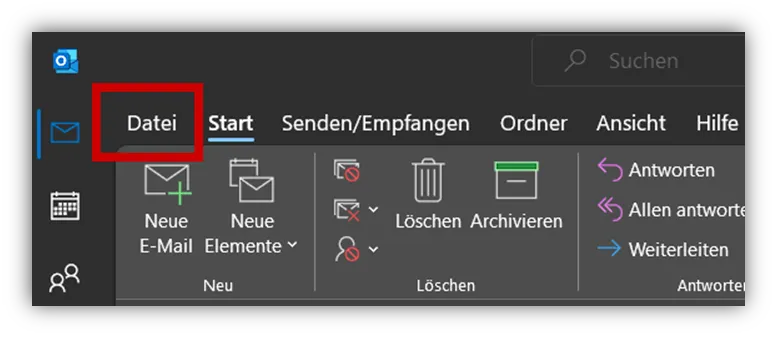
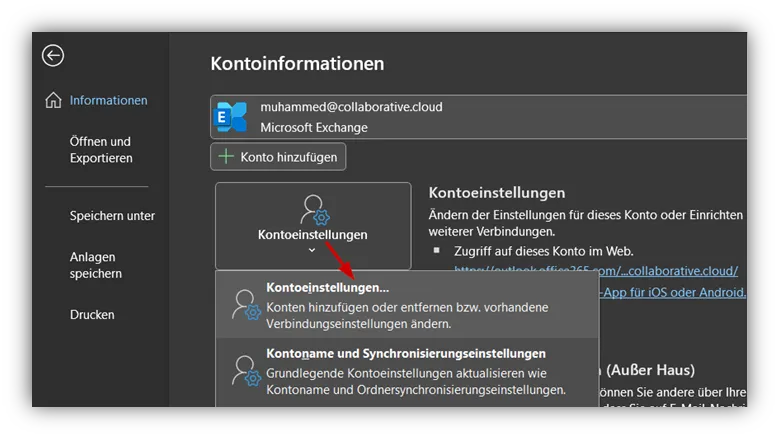
- Datei > Kontoeinstellungen > Kontoeinstellungen…
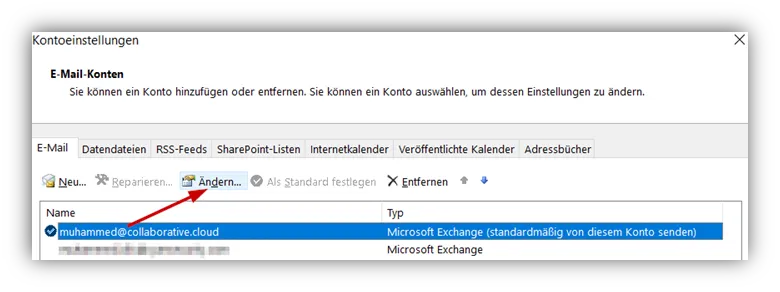
3. In der Liste die E-Mail-Adresse wählen, die die Berechtigungen erhalten hat und anschließend auf „Ändern…“
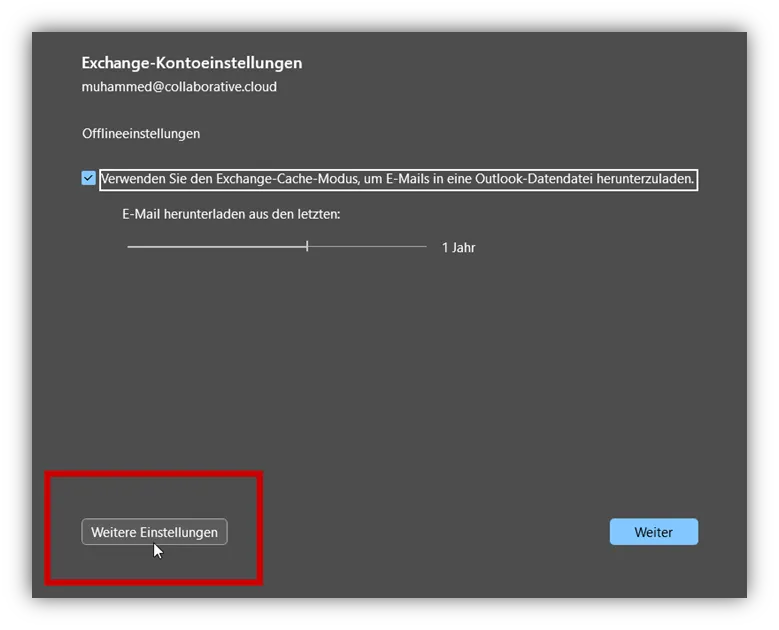
4. „Weitere Einstellungen“
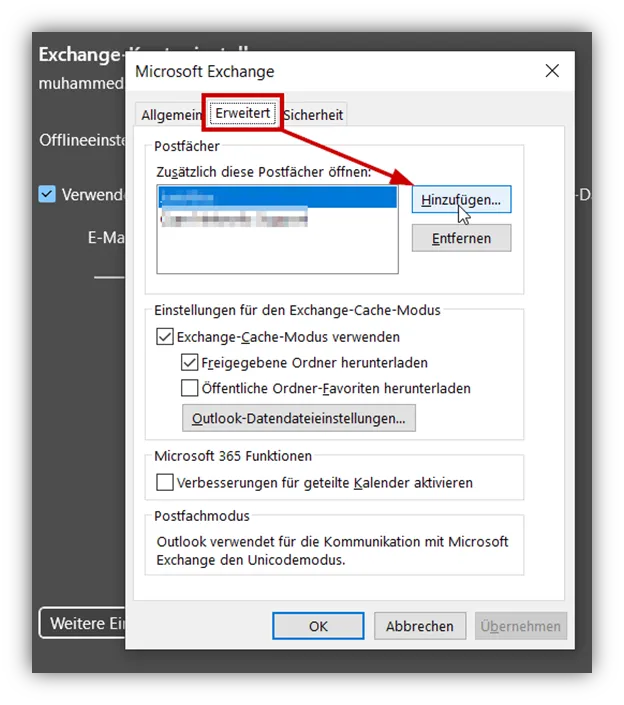
5. Im Tab „Erweitert“ auf „Hinzufügen…“
6. E-Mail-Adresse des geteilten Postfachs eingeben und auf „OK“
7. Alle zuvor geöffneten Fenster nun mit „OK“ bzw. „Weiter“ schließen
8. Das geteilte Postfach sollte nun im Navigationsbereich zu sehen sein
Outlook Web App:
- https://outlook.office.com/mail/ aufrufen und mit Office Zugangsdaten anmelden
- Oben rechts auf das Profilbild klicken und „Weiteres Postfach öffnen“ wählen
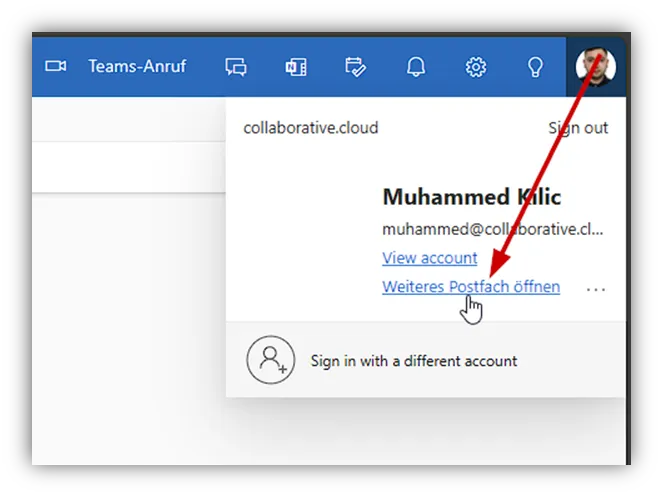
3. Die E-Mail-Adresse in das Feld eingeben und „OK“ wählen. Das Postfach wird in einem separaten Tab geöffnet
Will man das geteilte Postfach nicht in einem separaten Tab haben, sondern direkt als Unterodner ins Hauptpostfach hinzufügen, muss wie folgt vorgegangen werden.
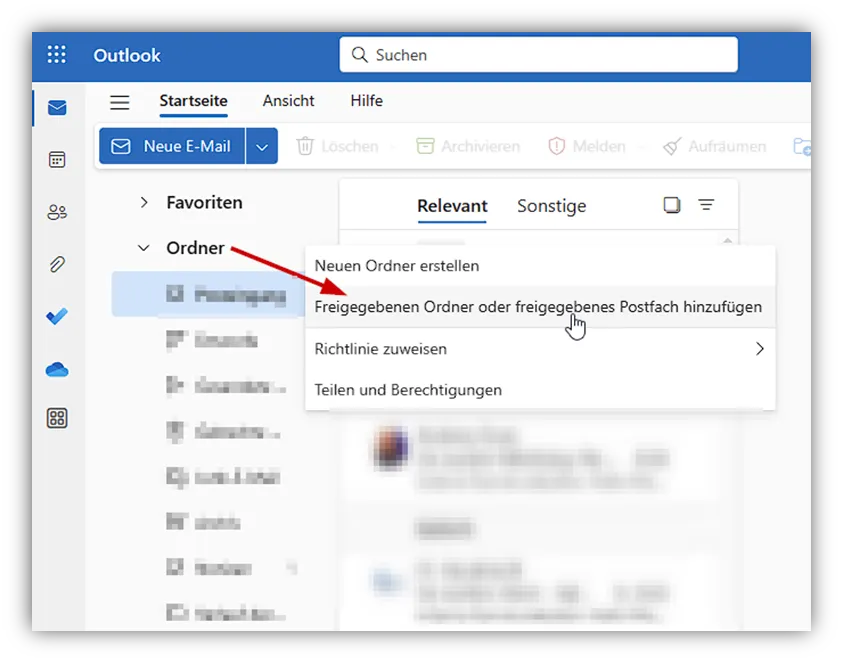
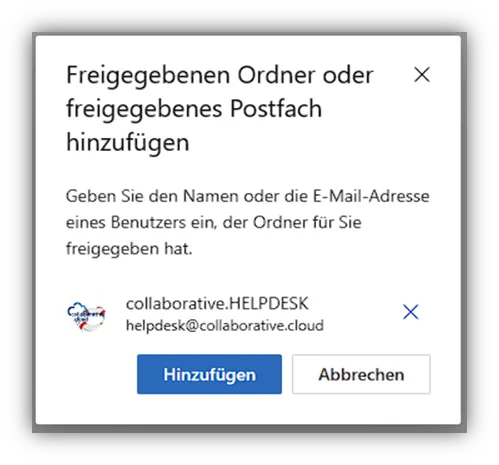
- Rechtsklick auf „Ordner“ und dann auf „Freigegebenen Ordner oder freigegebenes Postfach hinzufügen“
2. E-Mail-Adresse des geteilten Postfachs in das Feld eintippen und „Hinzufügen“ klicken
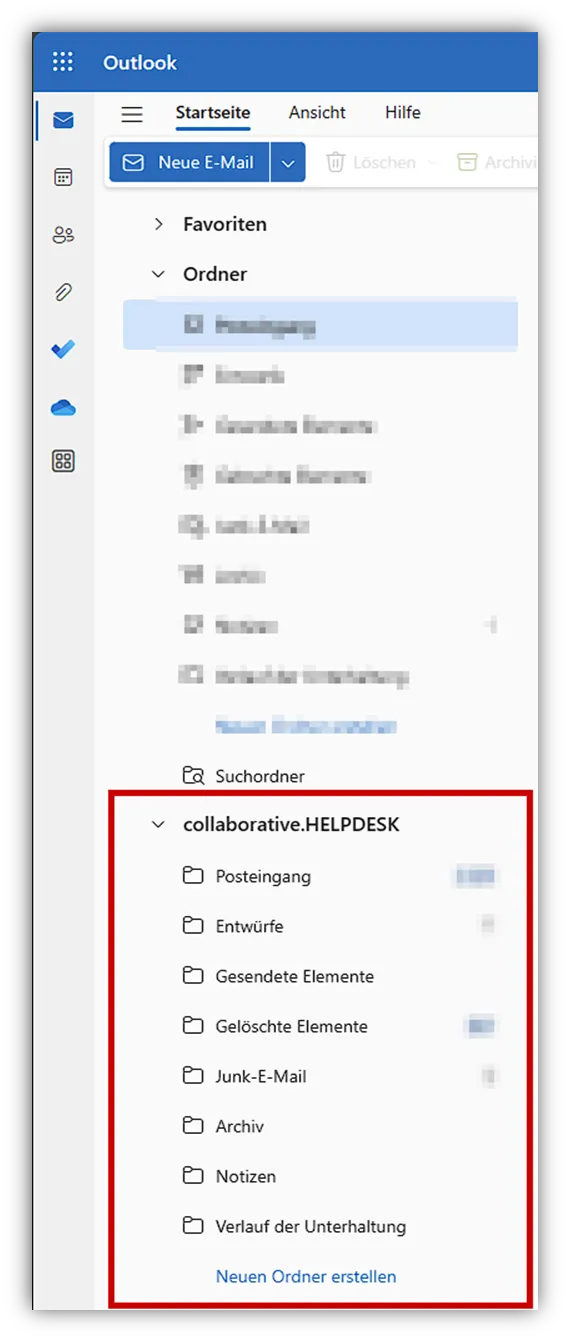
3. Nun befindet sich das geteilte Postfach als Unterordner in Ihrem Outlook Navigationsbereich
Outlook für mobile Endgeräte:
- Outlook App am Smartphone öffnen
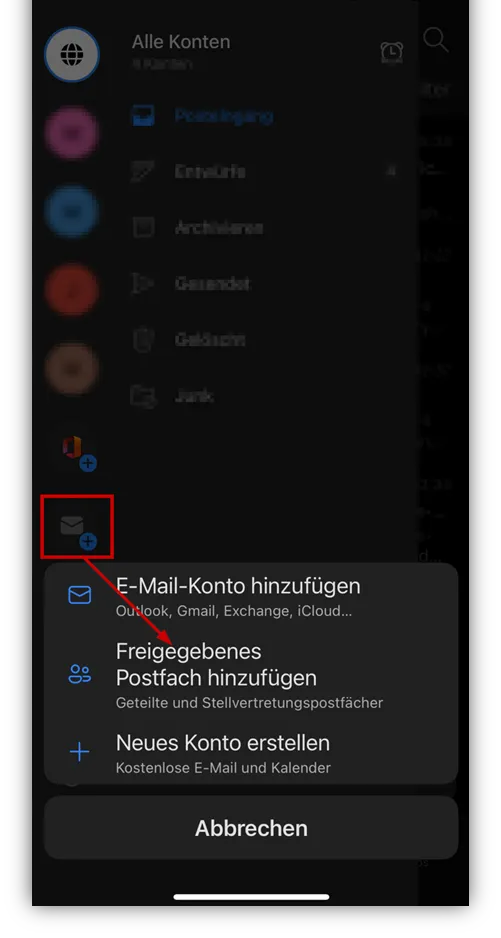
- Von links nach rechts swipen um die Konto-Einstellungen einzusehen
- Auf folgendes Symbol und „Freigegebenes Postfach hinzufügen“ drücken
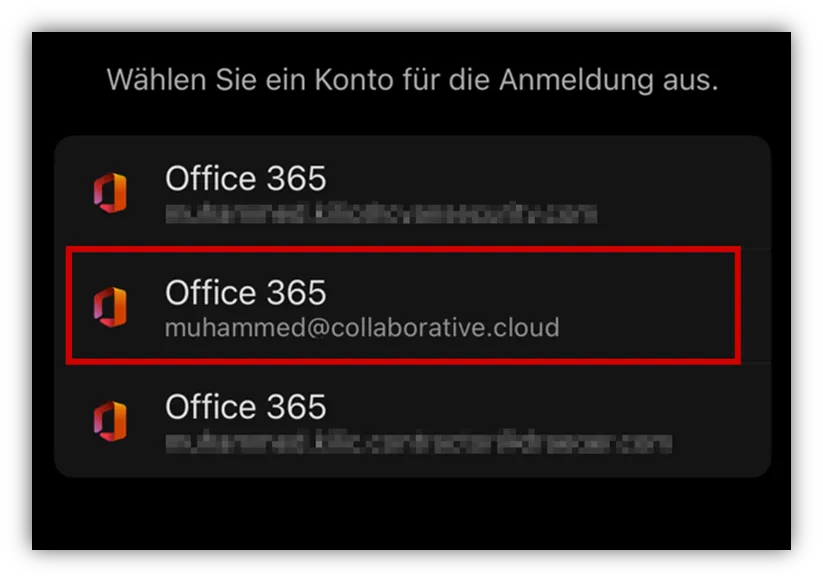
4. Das berechtigte Account auswählen
5. Die E-Mail-Adresse des geteilten Postfachs eingeben und hinzufügen
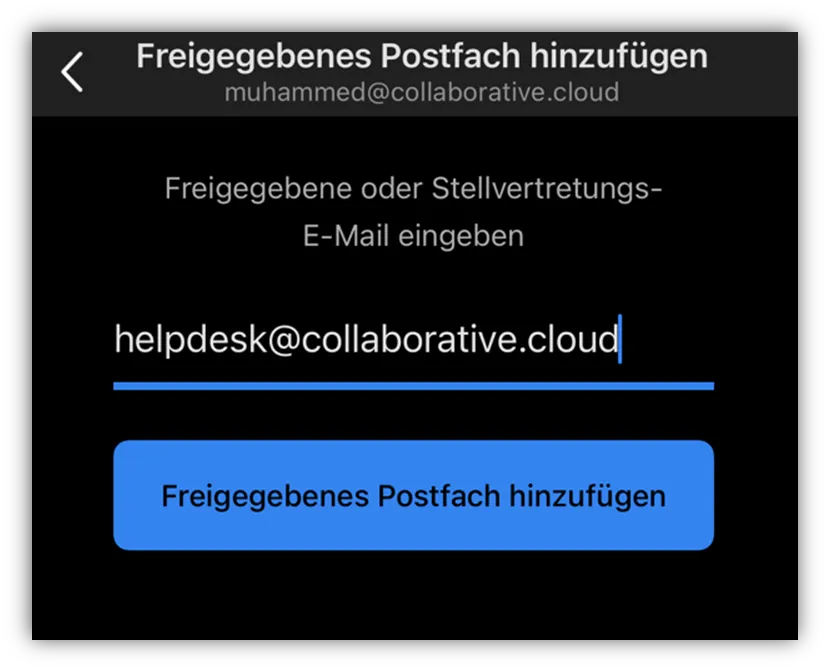
6. Falls die Berechtigungen passen (und eventuell nach einer MFA-Überprüfung) müsste das Postfach erfolgreich hinzugefügt werden
Fragen zu diesem Thema?
Wir schauen uns Ihre Situation gerne an – unverbindlich und verständlich.